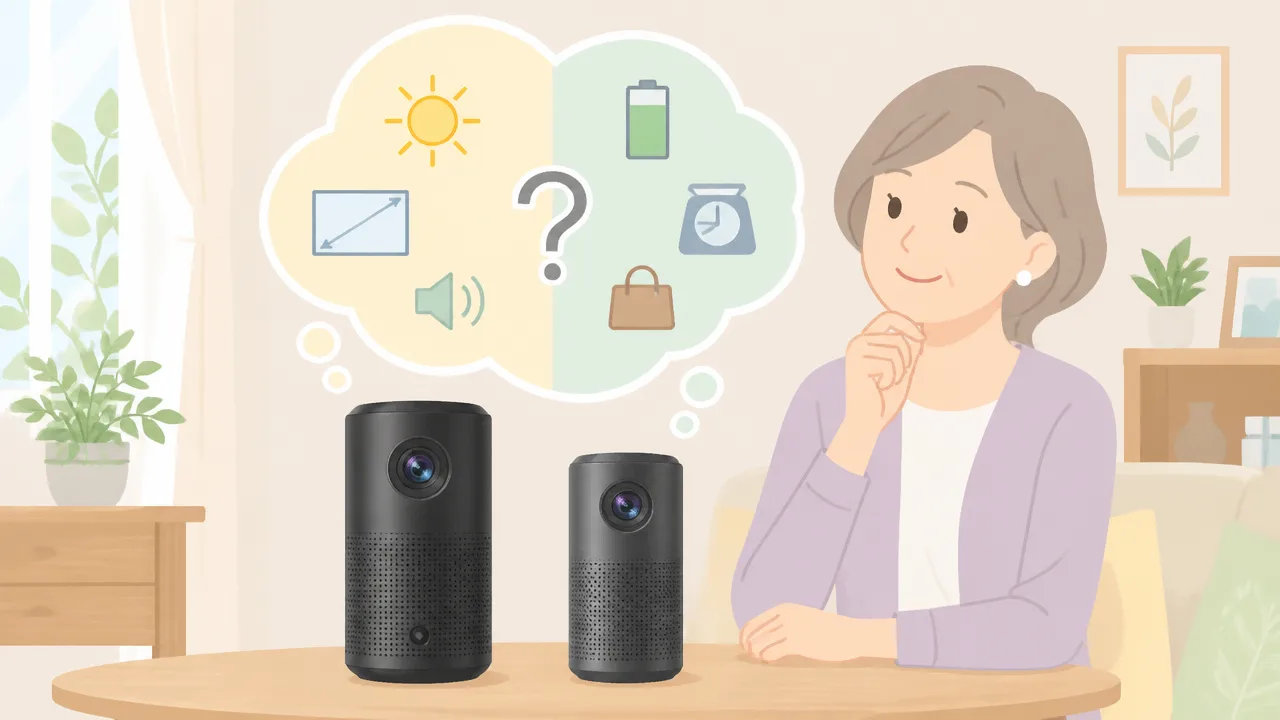
Nebula Capsule 3とCapsule Air、どちらを選べば自分の暮らしに合うのか迷ってしまいますよね。
似たように見えるコンパクトなプロジェクターでも、映像の細かさや明るさ、持ち運びやすさ、バッテリーの使いやすさには違いがあります。
映画を自宅でゆっくり楽しみたいのか、寝室や旅行先で気軽に動画を見たいのかによって、選びやすい一台は変わってきます。
この記事では、Nebula Capsule 3とCapsule Airの仕様や使い勝手を比べながら、どちらが自分に向いているか判断しやすくなるポイントをわかりやすくご紹介します。
画質を優先したい方も、荷物を軽くしたい方も、購入前に確認しておきたい違いを整理していきましょう。
この記事でわかること
- Nebula Capsule 3とCapsule Airにおける画質・明るさ・携帯性の主な違い
- バッテリー駆動時間と内蔵スピーカーの違い
- Google TVや自動補正機能など、両モデルに共通する使いやすさ
- 映画、自宅での視聴、旅行や出張など、使う場面に合わせた選び方
- Nebula Capsule 3とCapsule Airの主な違いは画質・明るさ・携帯性
- Nebula Capsule 3とCapsule Airそれぞれの特徴
- 画質はフルHDのCapsule 3が大画面ほど有利
- 明るさはCapsule 3が上だが暗めの部屋での使用が基本
- 持ち運びやすさは小さく軽いCapsule Airが優位
- バッテリー駆動時間はCapsule 3のほうが約30分長い
- 内蔵スピーカーは出力の大きいCapsule 3が映画向き
- どちらもGoogle TV搭載で動画配信サービスを本体から楽しめる
- 接続端子はゲーム機やパソコンなど使いたい機器に合わせて選ぶ
- 価格差を含めたコストパフォーマンスは使い方で決まる
- まとめ
Nebula Capsule 3とCapsule Airの主な違いは画質・明るさ・携帯性
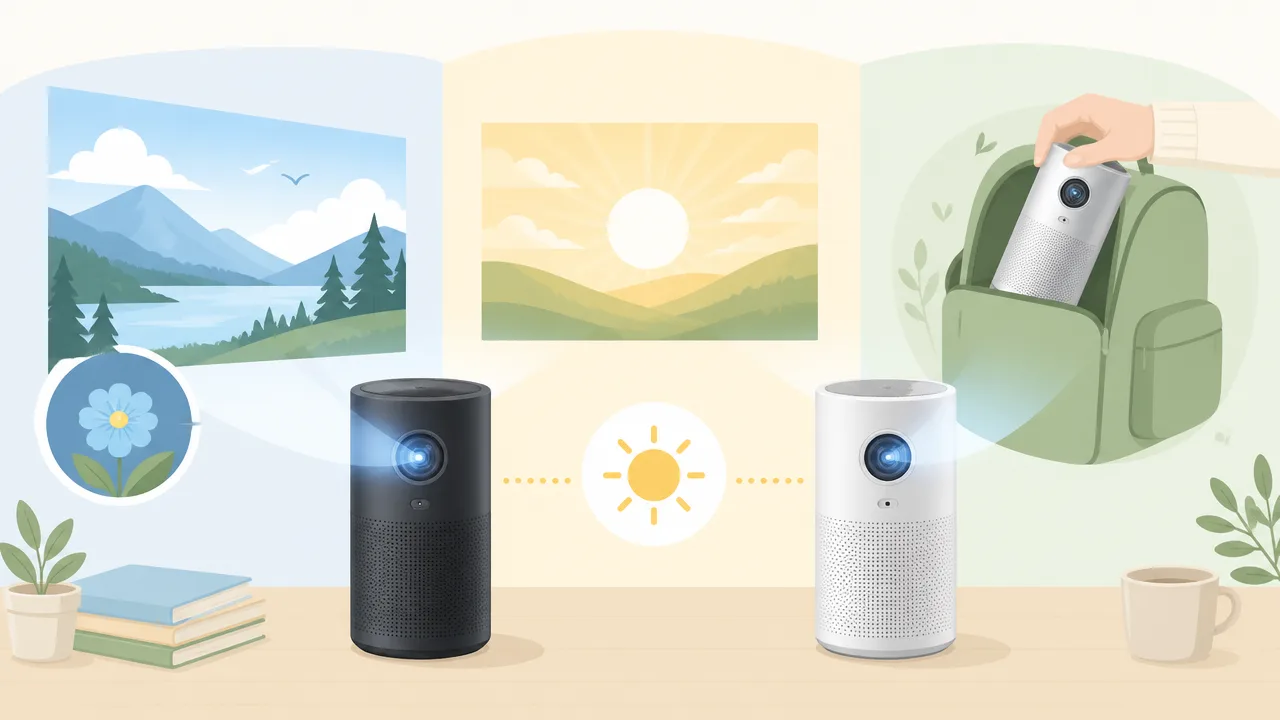
Nebula Capsule 3とCapsule Airで迷ったら、映像のきれいさや明るさを優先するならCapsule 3、軽さと持ち運びやすさを優先するならCapsule Airを選ぶと考えやすいでしょう。
どちらもコンパクトなモバイルプロジェクターですが、映したときの見え方と持ち出す際の負担には違いがあります。
ご自宅で映画をゆっくり楽しむ時間が多い方と、寝室や旅行先などへ気軽に持って行きたい方では、向いているモデルが変わります。
主要スペックを比較表で確認
まずは、Nebula Capsule 3とCapsule Airの違いを大まかに比べてみましょう。
| 比較項目 | Nebula Capsule 3 | Capsule Air |
|---|---|---|
| 解像度 | フルHD | HD |
| 明るさ | Capsule Airより明るめ | 暗い場所で使いやすい設計 |
| 本体の印象 | 映像と音を楽しみやすいモデル | 小型・軽量で持ち歩きやすいモデル |
| 音の迫力 | 内蔵スピーカーの出力が大きめ | 手軽な視聴に向いた内蔵スピーカー |
| 向いている使い方 | 自宅での映画鑑賞や大きめの投影 | 寝室・旅行先・短時間の視聴 |
Capsule 3は「映像をしっかり楽しむ」方向、Capsule Airは「置き場所を選ばず気軽に使う」方向に特徴があります。
どちらが優れているというよりも、プロジェクターを使いたい場所と、何を一番重視したいかで選ぶことが大切です。
画質と音を重視するならCapsule 3

価格・在庫等は取得時点の情報です。
商品情報取得:
映画やライブ映像などを楽しむために選ぶなら、Nebula Capsule 3が候補になりやすいでしょう。
フルHDに対応しているため、人物の表情や字幕、映像内の細かな文字まで見やすさを求めたい場合に向いています。
特に壁に大きく映したい方には、解像感に余裕のあるCapsule 3のほうが満足しやすい傾向があります。
また、Capsule Airよりも明るさと音の力強さを重視した仕様なので、映像だけでなく作品の雰囲気まで楽しみたい方にも合うでしょう。
- 映画やドラマを週末にゆっくり観たい方。
- 字幕のある海外作品やライブ映像を観る機会が多い方。
- 寝室だけでなく、リビングの壁にも投影してみたい方。
- 本体だけで、ある程度しっかりした音を楽しみたい方。
一方で、少しでも荷物を軽くしたい場合や、短時間の視聴を中心に考えている場合は、Capsule 3の性能を持て余すこともあります。
軽さと手軽さを重視するならCapsule Air

価格・在庫等は取得時点の情報です。
商品情報取得:
Capsule Airは、プロジェクターを特別な機器として構えるのではなく、思い立ったときに取り出して使いたい方に向いています。
小さく軽量なため、寝室への移動や旅行・帰省時の持ち運びもしやすく、収納場所を取りにくい点が魅力です。
「テレビの前に座るほどではないけれど、ベッドで動画を観たい」というときにも、手軽に取り入れやすいでしょう。
投影サイズを控えめにして、暗めの部屋で気軽に映像を楽しむ使い方なら、Capsule Airのコンパクトさが便利に感じられます。
- できるだけ軽いプロジェクターを選びたい方。
- 寝室や子ども部屋など、部屋を移動して使いたい方。
- 旅行やキャンプなどに持って行くことを考えている方。
- 大画面の迫力よりも、準備の簡単さを優先したい方。
Capsule Airはコンパクトな分、明るい部屋で大きく映したい場合や、映像の精細さを優先したい場合には、Capsule 3のほうが合うことがあります。
まずは「自宅でじっくり観る時間」と「持ち出して使う機会」のどちらが多いかを思い浮かべると、自分に合う一台を選びやすくなります。
Nebula Capsule 3とCapsule Airそれぞれの特徴
Nebula Capsule 3は、映像の見やすさと本体だけで楽しめる使いやすさのバランスを重視したモデルです。
一方のCapsule Airは、より気軽に持ち出せるコンパクトさを魅力とするモデルで、使う場所や準備の手軽さを優先したい方に向いています。
また、名前がよく似たCapsule 3 Laserは、Capsule 3とは光源の仕組みが異なる別モデルなので、購入時には製品名をよく確認することが大切です。
| モデル | 特徴の方向性 | 選びやすい方 |
|---|---|---|
| Nebula Capsule 3 | 映像の精細さを意識したバランス型 | 自宅で映画や動画をゆっくり楽しみたい方 |
| Nebula Capsule Air | 小型で扱いやすい携帯性重視型 | 部屋の移動や持ち出しを気軽にしたい方 |
| Capsule 3 Laser | レーザー光源を採用した別シリーズ | Capsule 3とは異なる仕様も比較したい方 |
Nebula Capsule 3はフルHD対応のバランス型モデル
Nebula Capsule 3は、フルHDの解像度に対応していることが大きな特徴です。
映画の字幕や配信動画の細かな文字、人物の表情などを見やすく楽しみたい場合に、選択肢に入れやすいモデルといえるでしょう。
プロジェクターは投影する画面が大きくなるほど、映像の粗さが気になりやすくなります。
そのため、映像の情報量を大切にしたい方には、フルHD対応のCapsule 3が安心感につながります。
また、Capsuleシリーズらしい円筒形のデザインで、機器らしさを抑えて部屋になじませやすい点も魅力です。
使わないときは棚やサイドテーブルに置いておけるため、テレビ周りを大がかりに整えなくても映像を楽しむ環境をつくれます。
「せっかくプロジェクターを選ぶなら、映像のきれいさにもこだわりたい」という方には、Capsule 3の性格が合いやすいでしょう。
- 映画やドラマを中心に観たい方
- 字幕付きの作品を観る機会が多い方
- 映像の精細さを重視したい方
- 据え置きと持ち運びの両方を考えたい方
Nebula Capsule Airは小型・軽量の携帯性に優れたモデル
Capsule Airは、日常に取り入れやすい小ささを重視したモデルです。
プロジェクターを出すこと自体が負担に感じると使う機会が減りがちですが、Capsule Airは準備の心理的なハードルを下げやすい一台です。
寝室で観るとき、家の別の部屋へ移すとき、旅行先で使いたいときなどにも、荷物を増やしにくい点が役立ちます。
大きな映像機器を常設するのではなく、観たいときだけ取り出す使い方を考えている方にもなじみやすいでしょう。
本体が小さいモデルは、設置場所の選択肢を増やしやすいこともメリットです。
たとえば、ベッドサイドの小さな台や限られた棚の上など、広いスペースを確保しにくい場所でも置き場所を考えやすくなります。
ただし、小型であることを最優先にしたモデルなので、映像の精細さまで重視したい場合は、Capsule 3との違いを確認して選ぶことが大切です。
- 収納しやすいプロジェクターを探している方
- 部屋ごとに使う場所を変えたい方
- 外出先や帰省先へ持って行くことがある方
- まずは手軽にプロジェクターのある暮らしを始めたい方
Capsule 3 Laserは光源が異なる別モデル
Capsule 3を調べていると、Capsule 3 Laserという製品名を見かけることがあります。
これはCapsule 3と名前は似ていますが、レーザー光源を採用した別モデルとして考えるのがわかりやすいでしょう。

価格・在庫等は取得時点の情報です。
商品情報取得:
プロジェクターには、光を作り出す仕組みに複数の方式があり、Capsule 3 Laserはその名称どおりレーザーを用いる点に特徴があります。
一方で、Nebula Capsule 3とCapsule Airの違いを知りたい場合は、まず通常のCapsule 3とCapsule Airを比べると、選択肢を整理しやすくなります。
製品ページや販売店の表示では、「Capsule 3」「Capsule 3 Laser」「Capsule Air」のどれなのかを確認してから、仕様や付属品を見比べましょう。
特に、似た名称だけで同じ製品だと思い込まず、正式な製品名をそろえて比較することが、納得できる一台選びにつながります。
画質はフルHDのCapsule 3が大画面ほど有利
Nebula Capsule 3とCapsule Airで画質を重視して選ぶなら、フルHDに対応するCapsule 3のほうが、大きく映したときに映像の細かさを保ちやすいでしょう。
とくに映画をじっくり楽しみたい方や、字幕・人物の表情・風景の細部まで見やすくしたい方には、Capsule 3が向いています。
一方で、寝室などで気軽に動画を見ることが中心で、投影サイズを控えめにする場合は、Capsule Airでも用途に合うことがあります。
Capsule 3はフルHD、Capsule AirはHD
Capsule 3はフルHD、Capsule AirはHDの解像度に対応しており、映像を構成する細かな点の数に違いがあります。
解像度が高いほど、同じ大きさに投影した場合に映像の情報量が多くなり、輪郭や文字がなめらかに見えやすくなります。
Capsule 3は、映像を大きく楽しみながらも、細部の見やすさを大切にしたい方向けの選択肢と考えるとわかりやすいでしょう。
| 比較項目 | Capsule 3 | Capsule Air |
|---|---|---|
| 解像度 | フルHD | HD |
| 映像の印象 | 細かな輪郭や文字を確認しやすい | 気軽な動画視聴に取り入れやすい |
| 向いている見方 | 映画、ライブ映像、字幕付き作品 | 短い動画、子ども向け作品、寝室での視聴 |
ただし、フルHD対応であっても、視聴する動画そのものの画質が低い場合は、元の映像以上に精細になるわけではありません。
動画配信サービスでは作品や通信状態によって画質が変わることもあるため、プロジェクターの解像度だけでなく、普段よく見るコンテンツも意識しておくと安心です。
100インチ前後では解像度の差を感じやすい
投影する画面が大きくなるほど、Capsule 3とCapsule Airの解像度の違いは意識しやすくなります。
とくに100インチ前後まで画面を広げるなら、フルHDのCapsule 3は映像の輪郭が比較的整って見えやすく、映画館のような大画面を楽しみたいときに相性がよいでしょう。
HDのCapsule Airも映像を楽しめますが、画面サイズを大きくした場合には、作品によって文字や細い線がやや粗く感じられることがあります。
これは製品の良し悪しというより、限られた解像度の映像をどの大きさまで広げるかによって受ける印象が変わるためです。
- 壁いっぱいに映して映画を楽しみたい方は、Capsule 3を検討しやすいでしょう。
- 大画面でも字幕を追いやすくしたい方は、Capsule 3が候補になります。
- 小さめから中くらいの画面で動画を見ることが多い方は、Capsule Airも比較しやすい選択肢です。
なお、投影距離や壁の状態、部屋の明るさなどでも見え方は変わります。
解像度の差を活かしたい場合は、できるだけ平らで明るい色の壁面、またはプロジェクター用スクリーンを使うと、映像の細部を確認しやすくなります。
字幕や細かな映像を見るならCapsule 3が快適
海外映画の字幕、ライブ映像のテロップ、ドラマの登場人物の表情などをよく見るなら、Capsule 3のフルHDは魅力になりやすい部分です。
字幕は画面下に小さく表示されることが多いため、大きく投影した際には文字の読み取りやすさが視聴中の負担に関わります。
「せっかく大きく映すなら、字幕も映像の細部も見やすくしたい」という方には、Capsule 3がより安心です。
また、自然の風景を楽しむ紀行番組、衣装や舞台演出を見たいライブ作品、文字情報の多い動画などでも、解像度の高さが見やすさにつながる場合があります。
反対に、動画を流し見することが多い方や、細かな文字を読む場面が少ない方なら、Capsule AirのHD画質でも満足できる可能性があります。
画質で迷ったときは、普段の視聴スタイルを振り返り、大画面で何を見たいかを基準にすると選びやすくなります。
明るさはCapsule 3が上だが暗めの部屋での使用が基本
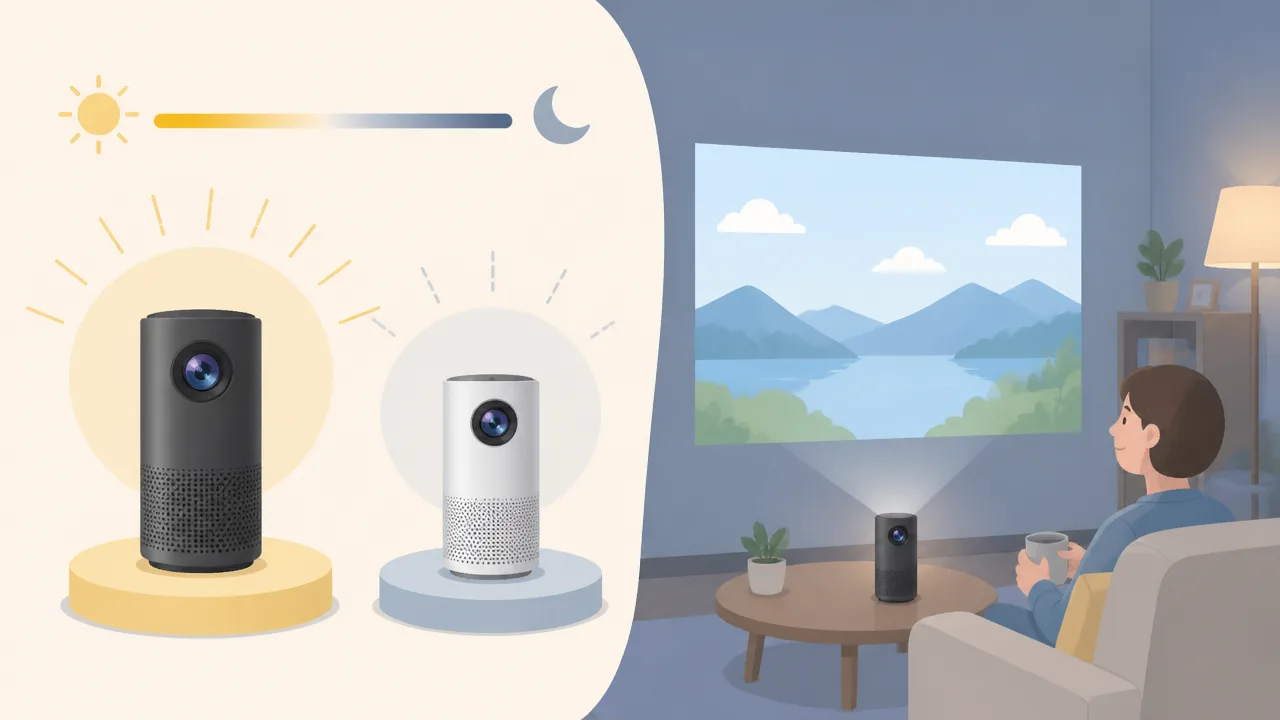
明るさを重視して選ぶなら、200 ANSIルーメンのNebula Capsule 3が、150 ANSIルーメンのCapsule Airより有利です。
ただし、どちらも日中の明るいリビングでテレビのようにくっきり映す用途より、部屋を暗くして映画や動画を楽しむ使い方に向いています。
外から入る光や室内照明を抑えられれば、映像の色やコントラストを感じやすくなります。
Capsule 3は200、Capsule Airは150 ANSIルーメン
Nebula Capsule 3の明るさは200 ANSIルーメン、Capsule Airは150 ANSIルーメンです。
数値だけを見ると差は50 ANSIルーメンですが、投影する画面が大きくなるほど、Capsule 3のほうが映像の見やすさにつながりやすいでしょう。
とくに暗い場面が多い映画やドラマでは、わずかな明るさの差でも、人物の表情や背景の様子を確認しやすいと感じることがあります。
| モデル | 明るさ | 向いている使い方の目安 |
|---|---|---|
| Nebula Capsule 3 | 200 ANSIルーメン | できるだけ明るく投影したい方、大きめの画面も楽しみたい方 |
| Capsule Air | 150 ANSIルーメン | 暗い部屋で気軽に動画を楽しみたい方、就寝前の視聴が中心の方 |
ただし、ANSIルーメンの数値が高いからといって、明るい部屋でも常に見やすいとは限りません。
プロジェクターは壁やスクリーンに光を映して楽しむため、周囲が明るいほど映像が淡く見えやすくなります。
昼間の明るい部屋での見やすさを最優先する場合は、設置する部屋の光環境もあわせて確認することが大切です。
昼間はカーテンを閉めて光を抑えると見やすい
昼間に使う場合は、まずカーテンやブラインドを閉めて、窓から差し込む光をできるだけ抑えるのがおすすめです。
直射日光が壁に当たる状態では、Capsule 3でもCapsule Airでも映像が白っぽく見えやすくなります。
厚手の遮光カーテンがある部屋なら、日中でも映像を見やすく整えやすいでしょう。
完全に真っ暗にしなくても、窓際の光を減らし、投影する壁に日差しが当たらないようにするだけで印象は変わります。
- 投影する壁と窓が向かい合う配置は、できるだけ避けます。
- レースカーテンだけで明るいと感じる場合は、厚手のカーテンも閉めます。
- 白い壁に強い光が当たっているときは、投影場所を変えることも検討します。
- 日差しが弱い時間帯に視聴すると、映像を楽しみやすくなります。
家事の合間に昼間のリビングで見るなら、窓まわりを整えられるかどうかが満足感を左右しやすいポイントです。
一方、夜に映画やドラマを見ることが多いなら、明るさの条件を整えやすく、両モデルの魅力を引き出しやすくなります。
照明をつけた部屋では投影サイズを小さくするのがコツ
照明をつけたまま視聴したいときは、投影サイズを少し小さくすると映像が見やすくなります。
同じ明るさでも、映像を広い範囲に映すほど光が分散するため、画面は淡く見えやすくなります。
反対に、投影サイズを控えめにすると光が集まり、輪郭や色味を感じやすくなります。
たとえば、家族がくつろぐリビングで間接照明を残したい場合は、壁いっぱいに大きく映すより、無理のない大きさに調整するほうが快適です。
- まずは照明をつけた状態で、見たい位置に映像を投影します。
- 映像が薄く感じる場合は、本体を壁に少し近づけて画面を小さくします。
- それでも見づらいときは、投影面に近い照明や天井照明を一部消します。
- 字幕や暗い場面を確認しながら、見やすい大きさを決めます。
Capsule 3はCapsule Airより明るさに余裕がありますが、照明を多くつけた状態では、どちらも映像の鮮明さが下がることがあります。
「少し明かりを残して安心して見たい」という場合は、画面を欲張って大きくしすぎないことがポイントです。
暗めの環境を作れるならCapsule 3の明るさが活かしやすく、寝室などで控えめな画面サイズで楽しむならCapsule Airも検討しやすいでしょう。
持ち運びやすさは小さく軽いCapsule Airが優位
価格・在庫等は取得時点の情報です。
商品情報取得:
外出先へ気軽に持ち出したいなら、より小さく軽いCapsule Airが向いています。
旅行や出張の荷物をなるべく増やしたくない方には、バッグへ収めやすいコンパクトさが大きな魅力です。
一方で、主に家の中で使う場合は、Capsule 3も部屋から部屋へ移動させやすく、置き場所を変えながら楽しめます。
| 使う場面 | 選びやすいモデル | 重視したいポイント |
|---|---|---|
| 旅行、帰省、出張 | Capsule Air | 荷物に入れやすい小ささと軽さ |
| 寝室、リビング、子ども部屋で使い分ける | Capsule 3 | 自宅内での移動のしやすさと設置の安定感 |
| 限られた収納スペースで保管する | Capsule Air | 棚や引き出しにしまいやすいコンパクトさ |
旅行や出張の荷物を軽くしたいならCapsule Air
Capsule Airは、Capsule 3よりも小型・軽量なため、持ち歩く機会が多い方に選びやすいモデルです。
宿泊先で動画を見たいときや、実家で家族の写真を大きく映したいときにも、バッグから取り出して使いやすいでしょう。
特に、衣類や化粧品、充電器などで荷物がかさばりやすい旅行では、本体が少しでも軽いことが移動時の負担を抑えるポイントになります。
「プロジェクターを持って行きたいけれど、専用の大きなバッグまでは用意したくない」という方にも、Capsule Airはなじみやすいサイズ感です。
- 週末の旅行や帰省に持って行きたい方。
- 出張先のホテルで動画を楽しみたい方。
- 使わないときは小さな棚や引き出しにしまいたい方。
- 家族や友人の家へ持参して、一緒に映像を見たい方。
ただし、本体が小さくても、充電用のケーブルや接続したい機器があれば、その分の荷物は必要です。
持ち出す前には、本体だけでなく必要な付属品をひとまとめにできるポーチを用意しておくと、忘れ物を防ぎやすくなります。
自宅内の移動が中心ならCapsule 3も扱いやすい
Capsule 3はCapsule Airより大きめではあるものの、自宅内で使う範囲であれば、必要な場所へ移動させるのに苦労しにくい大きさです。
たとえば、平日は寝室でドラマを見て、週末はリビングで映画を楽しむといった使い方にも対応しやすいでしょう。
テレビのように設置場所が固定されないため、見たい部屋へ持って行けることはモバイルプロジェクターならではの便利さです。
毎回バッグに入れて外へ運ぶのではなく、家の中で置き場所を替える程度なら、Capsule 3も十分に扱いやすい選択肢です。
ただし、移動のしやすさは本体の重さだけで決まりません。
置きたい場所の近くに電源を確保できるか、投影する壁の前に家具がないかも、日常的な使いやすさに関わります。
あらかじめ「寝室用の台」「リビングの棚」といった候補を決めておくと、使うたびに置き場所を探す手間を減らせます。
設置場所と投影距離もあわせて確認
持ち運びやすさを比べるときは、本体の大きさだけでなく、映像を映すためのスペースも確認しておきましょう。
プロジェクターは壁やスクリーンから一定の距離を取る必要があるため、本体を置けても、希望する画面サイズで投影できるとは限りません。
旅行先では、ベッドと壁の距離が近かったり、投影できる白い壁がなかったりすることもあります。
購入前には、よく使う部屋と持ち出し先の両方で、置き場所から壁までの距離をイメージしておくことが大切です。
- プロジェクターを置ける台や棚があるか確認します。
- 置き場所から投影面まで、十分な距離を取れそうか見ます。
- 投影する壁の前に背の高い家具や窓がないか確認します。
- 寝ながら見る場合は、本体が視界や動線の邪魔にならない位置を考えます。
Capsule Airは小型なので、狭めの棚やサイドテーブルにも置きやすい点が魅力です。
Capsule 3も設置場所を確保できれば、自宅のさまざまな部屋で活用しやすいでしょう。
持ち歩く頻度が高いならCapsule Air、主に自宅で使いながら必要に応じて移動させたいならCapsule 3というように、使う場所の広がりで選ぶと後悔しにくくなります。
バッテリー駆動時間はCapsule 3のほうが約30分長い
Nebula Capsule 3とCapsule Airをバッテリーだけで使う場合、Capsule 3のほうが約30分長く視聴できる点が違いです。
映画やドラマを途中で止めずに楽しみたいなら、約2.5時間使えるCapsule 3のほうがゆとりを持ちやすいでしょう。
ただし、連続再生時間は映像の内容や本体の設定、周囲の環境などによって変わるため、長時間使う日は電源を確保しておくと安心です。
Capsule 3は約2.5時間、Capsule Airは約2時間
バッテリー駆動時間の目安は、Capsule 3が約2.5時間、Capsule Airが約2時間です。
差は約30分ですが、寝る前の動画視聴や映画鑑賞では、この30分が意外と大きく感じられることがあります。
| モデル | バッテリー駆動時間の目安 | 向いている使い方 |
|---|---|---|
| Capsule 3 | 約2.5時間 | 映画を最後まで見たい日や、少し長めに動画を楽しみたい場合 |
| Capsule Air | 約2時間 | 短めの動画、ドラマ数話、就寝前の気軽な視聴 |
Capsule 3は、充電器につながずに使える時間を少しでも長く取りたい方に選びやすいモデルです。
一方のCapsule Airは、視聴時間よりも手軽さを重視し、必要に応じて充電しながら使う方なら扱いやすいでしょう。
なお、バッテリーで再生できる時間は、明るさの設定や音量、再生する映像の状態などで前後します。
カタログ上の時間ぴったりまで使えるとは限らないため、予定に余裕を持って考えることが大切です。
映画を1本見られるかは作品の長さと使用状況で変わる
「映画を1本見終えられるか」が気になる場合は、作品の上映時間を確認しておくと判断しやすくなります。
2時間以内の作品であれば、満充電の状態から見始めることで、どちらのモデルでも視聴できる可能性があります。
ただし、本編の前後には配信サービスの操作や予告編、メニュー画面を見る時間も含まれます。
また、2時間を超える作品や、途中で一時停止することが多い視聴では、Capsule Airではバッテリー残量が気になりやすいかもしれません。
Capsule 3なら約2.5時間という余裕があるため、長編映画や終了時刻を気にせず見たい日の選択肢として考えやすいでしょう。
- 1時間前後のドラマや動画を中心に見るなら、どちらも検討しやすい
- 2時間程度の映画を見るなら、満充電で始めることを意識する
- 長編作品を見る機会が多いなら、Capsule 3の約30分の差が役立ちやすい
- 途中で残量を気にしたくないなら、はじめから電源に接続する
特に、家族と一緒に映画を見る日や、続きが気になっている作品を観賞する日には、再生途中で充電の心配をしたくないものです。
視聴する作品が決まっているときは、上映時間に少し余裕を足して考えると、使い始めてから慌てにくくなります。
長時間の視聴は電源に接続すると安心
映画を続けて見たいときや、休日に動画を長時間楽しみたいときは、電源に接続して使う方法が安心です。
電源につなげれば、バッテリー残量を気にせず視聴を続けやすくなります。
寝室で使う場合も、就寝前に充電を始めるより、あらかじめ電源を取れる状態にしておくと準備がスムーズです。
バッテリー駆動を活用したい場面と、電源につないで使う場面を分けて考えると、自分に合うモデルを選びやすくなります。
短時間の気軽な視聴が中心ならCapsule Airでも対応しやすく、映画をよく見る方や長めの連続視聴を重視する方にはCapsule 3が向いています。
どちらを選ぶ場合でも、外出先や電源を使いにくい場所で視聴する予定があるなら、出かける前に充電残量を確認しておくと安心です。
内蔵スピーカーは出力の大きいCapsule 3が映画向き
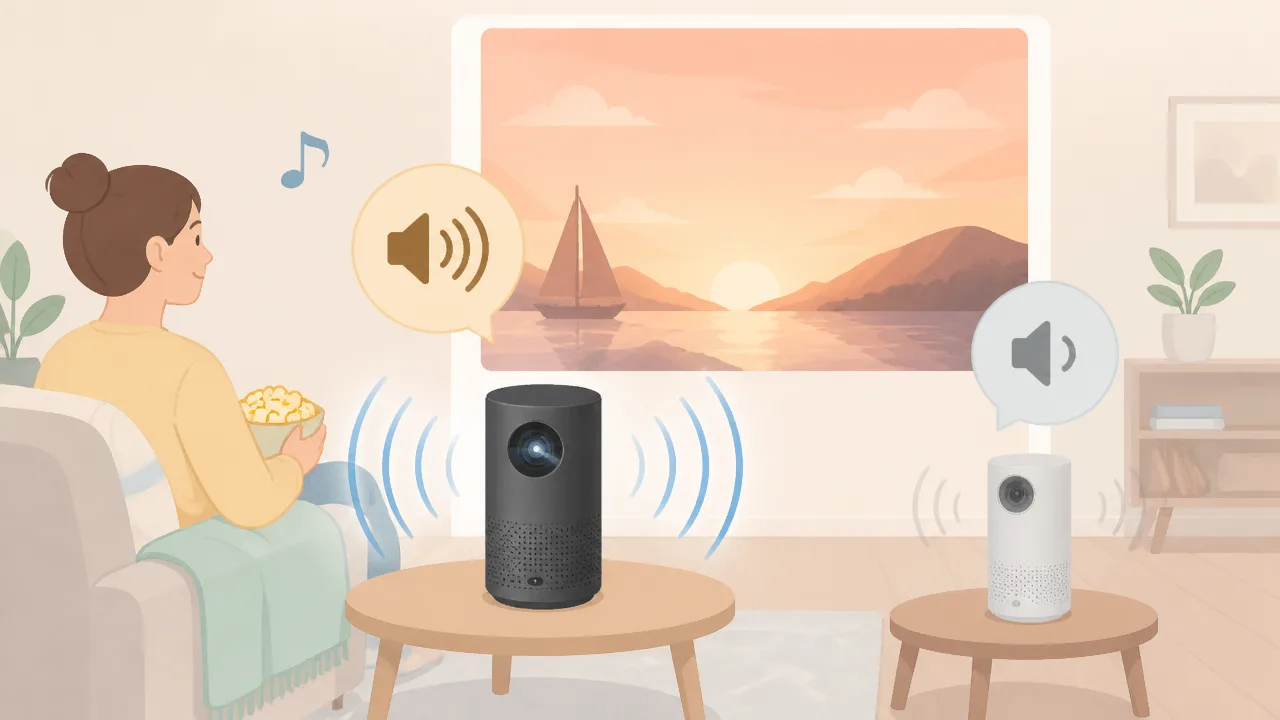
内蔵スピーカーの迫力を重視して映画を楽しみたいなら、8W出力のNebula Capsule 3のほうが選びやすいでしょう。
一方で、寝室での動画視聴や一人で気軽に使うことが中心なら、Capsule Airの5W出力でも使いやすい場面は十分にあります。
音の感じ方は部屋の広さや周囲の静かさにも左右されるため、出力の数値だけでなく、どのような場所で見ることが多いかを考えることが大切です。
Capsule 3は8W、Capsule Airは5W
Nebula Capsule 3の内蔵スピーカーは8W、Capsule Airは5Wで、出力の大きさではCapsule 3が上回ります。
出力が大きいCapsule 3は、人物の会話だけでなく、映画の音楽や効果音もやや厚みを感じながら楽しみやすいモデルです。
リビングなど少し広さのある部屋で映像を見る場合や、家族と一緒に映画を見る場合には、Capsule 3のほうが音量に余裕を持たせやすいでしょう。
| モデル | 内蔵スピーカー出力 | 向いている楽しみ方 |
|---|---|---|
| Nebula Capsule 3 | 8W | 映画やライブ映像を臨場感とともに楽しみたい場合 |
| Capsule Air | 5W | 寝室での視聴や一人で気軽に動画を見る場合 |
もちろん、8Wだから常に大きな音を出す必要があるわけではありません。
小さめの音量で見たいときにも、音の余裕があることで聞き取りやすさを調整しやすい点はCapsule 3の魅力です。
とくに海外ドラマや映画では、会話が小さく感じる場面と音楽が盛り上がる場面の差が気になることがあります。
そんなときに本体スピーカーだけで楽しみたいなら、映画をよく見る方はCapsule 3を優先して検討するとよいでしょう。
寝室など静かな場所ならCapsule Airも使いやすい
Capsule Airの5Wスピーカーは、数字だけを見ると控えめに感じるかもしれませんが、静かな寝室や書斎で使うなら実用的な選択肢です。
近い距離で視聴する場合は、必要以上に大きな出力がなくても、ドラマや動画の会話を楽しみやすいでしょう。
就寝前に少しだけ動画を見たいときや、家族を起こさないよう音量を抑えたいときにも、コンパクトなCapsule Airはなじみやすい一台です。
- ベッドの近くで一人で見ることが多い
- 短い動画やドラマを中心に楽しみたい
- 大音量よりも手軽さを重視したい
- 静かな室内で使う予定が多い
このような使い方なら、Capsule Airでも内蔵スピーカーの音に大きな不満を感じにくいでしょう。
反対に、リビングで家族が離れた位置から見る場合や、映画館のような音の広がりを少しでも求めたい場合は、Capsule 3のほうが満足しやすい傾向があります。
ただし、周囲への音漏れが気になる住環境では、出力の大きさよりも視聴する時間帯や音量への配慮を優先したいですね。
音にこだわる場合は外部スピーカーへの接続も検討
映画の低音や音楽の厚みまでしっかり楽しみたい場合は、プロジェクター本体のスピーカーだけにこだわらず、外部スピーカーやイヤホンの活用も検討するとよいでしょう。
外部機器を使えば、部屋の広さや視聴する作品に合わせて、好みの音環境を作りやすくなります。
本体スピーカーは設置や準備が手軽なことが大きな魅力ですが、音楽ライブやアクション映画をよく見る方には、外部スピーカーを使う方法が向いている場合もあります。
- 映画の重低音や迫力を楽しみたい場合
- ライブ映像や音楽作品を見る機会が多い場合
- 複数人で視聴することが多い場合
- 深夜に周囲を気にしながら楽しみたい場合
外部スピーカーを使う前提なら、内蔵スピーカーの出力差は選ぶ際の優先順位が少し下がります。
それでも、本体だけで手軽に映画を楽しむ時間を大切にしたいなら、音のゆとりがあるCapsule 3が有力です。
寝室での気軽な視聴を中心に考えるならCapsule Air、映像と音の両方にもう一歩の満足感を求めるならCapsule 3というように選ぶと、ご自身の暮らしに合いやすいでしょう。
どちらもGoogle TV搭載で動画配信サービスを本体から楽しめる
Nebula Capsule 3とCapsule Airは、どちらもGoogle TVを搭載しているため、対応する動画配信サービスをプロジェクター本体から選んで楽しめます。
テレビ用の機器を別途用意しなくても、インターネットにつなげば映画やドラマを見始めやすいことが、両モデルに共通する魅力です。
また、映像のピントや画面のゆがみを自動で整える機能があるため、プロジェクターを初めて使う方でも設置の手間を抑えやすいでしょう。
NetflixやYouTubeなどに対応
Google TVでは、NetflixやYouTubeをはじめとした対応動画配信サービスのアプリを利用できます。
見たい作品を探す、アプリを切り替えるといった操作をひとつの画面で行いやすく、テレビを見るような感覚で楽しめるのが便利なところです。
スマートフォンの小さな画面で見ていた動画を、壁やスクリーンに映してゆったり眺めたい方にも向いています。
利用するには、自宅の無線通信環境への接続と、各動画配信サービスの契約状況に応じたログインが必要です。
サービスによっては月額料金がかかるものもあるため、普段利用している配信サービスに対応しているかをあらかじめ確認しておくと安心です。
- 映画や海外ドラマをじっくり見たいとき
- 料理や運動などの動画を大きく映して見たいとき
- 家族や友人と写真・映像のように動画を楽しみたいとき
- テレビのない部屋で配信作品を見たいとき
なお、アプリの提供内容や利用条件は変更される場合があります。
購入前には、見たいサービスの対応状況を公式情報で確認することをおすすめします。
オートフォーカスと自動台形補正で設定しやすい
Capsule 3とCapsule Airは、投影時のピントを自動で合わせるオートフォーカスと、画面の傾きによるゆがみを整える自動台形補正に対応しています。
置き場所を少し変えたあとも、手動で細かく調整する回数を減らしやすいため、寝室やリビングで気軽に使いたい方にうれしい機能です。
「見たいと思ったときに、すぐ映し始めやすい」ことは、日常使いのプロジェクターでは大切なポイントですね。
| 機能 | 便利な場面 |
|---|---|
| オートフォーカス | 本体を動かしたあとや、投影距離を変えたあとにピントを整えたい場面 |
| 自動台形補正 | 投影面の正面にぴったり置けない場面や、少し角度をつけて設置する場面 |
ただし、自動調整があっても、投影面に対して本体をできるだけ正面に近い位置へ置くほうが、映像を自然な形で映しやすくなります。
壁紙の凹凸や模様、周囲の明るさなどによっては、見え方が変わることもあります。
最初に使う際は、投影する壁やスクリーンの状態も一度確認しておくとよいでしょう。
天井投影や斜め投影は設置方法も大切
ベッドで横になりながら見るために天井へ映したり、家具の位置を避けて斜め方向から投影したりする使い方も考えられます。
自動補正機能はこうした場面で役立ちますが、本体を安定した場所に置き、落下しにくい状態を作ることがまず重要です。
不安定な台の端や、傾きの大きい場所への設置は避け、投影中に本体へぶつからない動線を考えておくと安心です。
- 平らでぐらつきにくい台や棚に置く
- 本体の周囲を物でふさがず、熱がこもりにくいようにする
- 天井へ映す場合は、本体が動かない角度と位置を確認する
- 斜め投影では、補正後の画面サイズが希望に合うかを確認する
とくに天井投影は、投影したい位置と本体を置ける場所の関係で見え方が変わります。
購入後に置き場所で迷わないよう、ベッドサイドや棚の高さ、投影したい壁・天井までのおおよその位置を事前にイメージしておくとよいですね。
Google TVによる手軽さと自動調整機能は両モデルに共通しているため、動画視聴のしやすさを重視する場合は、どちらを選んでも使い始めの負担を抑えやすいでしょう。
接続端子はゲーム機やパソコンなど使いたい機器に合わせて選ぶ
Nebula Capsule 3とCapsule Airは、どちらもHDMIでゲーム機やパソコンをつなぐ使い方ができます。
ただし、手持ちの機器を何台つなぎたいか、スマートフォンをどの方法で映したいかによって、購入前に端子構成と対応条件を確認しておくことが大切です。
とくにスマートフォンは、ケーブルを差し込めば必ず映せるとは限らないため、機種ごとの映像出力対応を見て選びましょう。
HDMIでゲーム機やパソコンを接続
家庭用ゲーム機、ノートパソコン、ブルーレイレコーダーなどを映したい場合は、HDMI接続が基本になります。
Nebula Capsule 3とCapsule AirはHDMI入力を備えているため、対応するHDMIケーブルを用意すれば、外部機器の映像を投影できます。
ゲームを大きな画面で楽しみたい方は、HDMI入力の有無をまず確認したいポイントです。
たとえば、普段は動画を見て、週末だけゲーム機をつなぐという使い方であれば、プロジェクター本体とゲーム機をHDMIケーブルで接続するだけで準備しやすいでしょう。
パソコンを接続すれば、旅行写真を家族で見たり、資料や画面を大きく表示したりする使い方も考えられます。
| つなぎたい機器 | 主な接続方法 | 確認したいこと |
|---|---|---|
| 家庭用ゲーム機 | HDMI | 本体付属または手持ちのケーブルの端子形状 |
| ノートパソコン | HDMI | パソコン側にHDMI端子があるか、変換器が必要か |
| レコーダー類 | HDMI | 設置場所まで届くケーブル長 |
| スマートフォン・タブレット | 有線接続または画面共有 | 映像出力や画面共有への対応状況 |
ゲーム機やパソコンをプロジェクターから少し離れた場所に置くなら、HDMIケーブルの長さも忘れずに考えておくと安心です。
短すぎるケーブルでは置き場所が限られ、無理に引っ張ると端子周りに負担がかかることがあります。
また、複数のHDMI機器を頻繁につなぎ替える予定なら、接続のたびにケーブルを抜き差しする手間があることも見込んでおくと、購入後の使い方を想像しやすくなります。
USB-CやUSB-Aなど端子構成の違いを確認
USB-CやUSB-Aは見た目が似ていても、充電用・データ読み込み用など役割が異なる場合があります。
そのため、端子が付いていることだけでなく、自分が使いたい機能に対応しているかを製品ページや取扱説明書で確認することが重要です。
Nebula Capsule 3とCapsule Airを比べる際も、モバイルバッテリーからの給電を考えているのか、USBメモリー内の写真や動画を見たいのかによって、見るべき項目が変わります。
- USB-C:充電や給電に使うことが多く、映像出力に対応するかは機器ごとに確認します。
- USB-A:USBメモリーなどの周辺機器をつなぐ際に使われる端子です。
- HDMI:ゲーム機やパソコンなど、映像機器を直接つなぐ際の中心となる端子です。
USB-C端子は便利ですが、USB-Cケーブルなら何でも映像を送れるわけではありません。
ケーブル自体が映像伝送に対応していないこともあるため、スマートフォンやパソコンの画面を有線で映したい場合は、本体側・接続機器側・ケーブル側の3点を確認しましょう。
また、外付け機器を使う予定がある方は、必要な変換アダプターやケーブルをあらかじめそろえておくと、届いたその日から使いやすくなります。
スマートフォンは有線接続と画面共有の対応状況を確認
スマートフォンの写真や動画を投影したい場合は、有線接続と無線の画面共有のどちらを使いたいかで確認点が異なります。
有線接続は通信状態の影響を受けにくい一方で、スマートフォン側が外部映像出力に対応している必要があります。
無線の画面共有はケーブルを減らせる便利さがありますが、スマートフォンの機種、利用するアプリ、ネットワーク環境によって利用可否や操作方法が変わります。
- お使いのスマートフォンが有線での映像出力に対応しているか確認します。
- 必要な変換アダプターとケーブルの種類を確認します。
- 利用したい動画配信サービスが画面共有に対応しているか確認します。
- 無線接続を使う場合は、スマートフォンとプロジェクターを同じネットワークで使えるか確認します。
動画配信サービスの一部には、画面共有では映像を表示できなかったり、操作方法に制限があったりする場合があります。
そのようなときは、スマートフォンの画面をそのまま映す方法ではなく、各サービスの公式アプリでの視聴方法を確認するとよいでしょう。
写真の表示、ゲーム機の接続、パソコン画面の投影など、いちばん使いたい場面を一つ決めてから端子を見比べると、Nebula Capsule 3とCapsule Airのどちらが自分に合うか判断しやすくなります。
価格差を含めたコストパフォーマンスは使い方で決まる
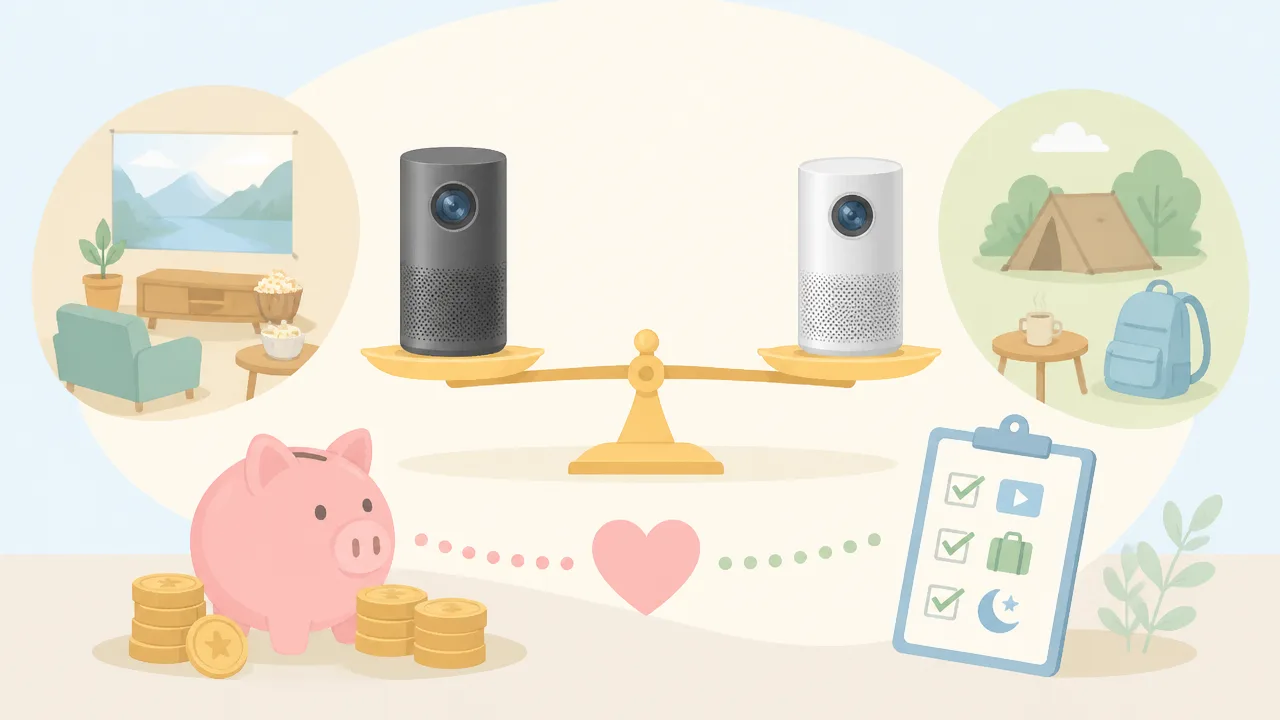
Nebula Capsule 3とCapsule Airは、本体価格の安さだけで選ぶより、使う頻度と映したい場面に合うほうを選ぶと満足しやすいでしょう。
映画をしっかり楽しみたい方にはCapsule 3、持ち出す気軽さや寝室での使いやすさを優先したい方にはCapsule Airが、価格に見合う一台になりやすいです。
購入後に「思ったほど使わなかった」と感じないためには、置く場所や一緒に使う機器まで含めて考えることが大切です。
映画や大画面視聴が中心ならCapsule 3
価格・在庫等は取得時点の情報です。
商品情報取得:
自宅で映画やライブ映像、動画配信サービスをゆっくり観る時間を大切にしたいなら、Capsule 3を選ぶ価値を感じやすいでしょう。
映像の見やすさや音の迫力を重視する場合は、価格が少し高くても、観るたびの満足感につながる機種を選ぶほうが結果的に納得しやすくなります。
とくに、リビングの壁やスクリーンに映して家族と楽しみたい方、休日に映画館のような気分を味わいたい方には向いています。
「テレビとは別に、好きな作品を大きく映して楽しみたい」という目的がはっきりしているなら、Capsule 3は日常に取り入れやすい選択肢です。
| こんな使い方 | Capsule 3を選びやすい理由 |
|---|---|
| 映画やドラマをじっくり観る | 映像と音の満足感を重視しやすい |
| リビングで家族と楽しむ | 大きく映す場面を想定しやすい |
| ゲームやライブ映像も楽しみたい | 一台を幅広い娯楽に活用しやすい |
| 据え置きに近い感覚で使いたい | 使用頻度が高いほど価格に納得しやすい |
ただし、映像を楽しむための時間や、部屋を少し暗くできる環境があまり取れない場合は、性能を活かしきれないこともあります。
週に何度も映画を観るなら、価格差よりも「観たいと思ったときに満足して使えるか」を優先すると選びやすいです。
旅行や寝室で気軽に使うならCapsule Air
価格・在庫等は取得時点の情報です。
商品情報取得:
旅行先や帰省先に持って行きたい方、寝室で短時間の動画を楽しみたい方には、Capsule Airの手軽さが魅力になりやすいでしょう。
プロジェクターは、準備が面倒に感じると出番が減ってしまいがちなので、取り出しやすさや置きやすさは価格以上に大切なポイントです。
たとえば、寝る前に好きな動画を少しだけ観たいときや、宿泊先で写真を映して楽しみたいときには、気負わず使えることが大きな良さになります。
「本格的なホームシアターより、暮らしの中で無理なく使いたい」という方は、Capsule Airのほうが活用場面を増やせるかもしれません。
- 寝室の壁や天井に映してくつろぎたい方
- 旅行や帰省に持参する機会がある方
- 自分の部屋で一人の時間を楽しみたい方
- 設置や片付けに手間をかけたくない方
- 初めてモバイルプロジェクターを使う方
一方で、大人数での映画鑑賞や、広い壁に大きく映す使い方を最優先にする場合は、購入前に期待する見え方を整理しておくと安心です。
持ち運べること自体が目的ではなく、「持ち運べるから使う回数が増えるか」を考えると、自分にとってのコストパフォーマンスが見えてきます。
購入前に価格・付属品・設置環境を確認
同じ製品でも、販売時期や販売店によって価格、セット内容、保証の案内が異なる場合があります。
本体だけの価格で比べず、すぐに使うために必要なものをそろえた総額で確認することが大切です。
壁に映す予定なら投影できる場所があるか、ベッドサイドで使う予定なら置き場所を確保できるかも、購入前に見ておきましょう。
| 確認したい項目 | 見るポイント |
|---|---|
| 販売価格 | 公式情報や信頼できる販売店で最新の価格を確認 |
| 付属品 | 充電用の機器、ケーブル、リモコンなどの内容 |
| 保証・サポート | 保証期間と問い合わせ方法のわかりやすさ |
| 設置場所 | 壁の広さ、棚や台の有無、電源を使う位置 |
| 使う頻度 | 週末中心か、寝る前など日常的に使うか |
また、セール時の価格だけを基準に決めるのではなく、欲しいタイミングで必要な付属品がそろっているかを見ると、購入後の準備がスムーズです。
映画を大きく映して楽しむ時間を優先するならCapsule 3、軽やかに持ち出して身近な場所で使いたいならCapsule Airというように、自分の暮らしに自然になじむ一台を選んでみてください。
まとめ
この記事のポイントをまとめます。
- Capsule 3とCapsule Airの主な違いは、画質・明るさ・携帯性です。
- フルHDで細かな映像を楽しみたいなら、Capsule 3が向いています。
- 明るさは200 ANSIルーメンのCapsule 3がやや有利ですが、どちらも暗めの部屋での視聴に適しています。
- 小ささと軽さを優先して、旅行や帰省先へ持ち出したいならCapsule Airが便利です。
- バッテリー駆動時間は、約2.5時間使えるCapsule 3のほうが約30分長めです。
- 内蔵スピーカーの出力はCapsule 3が8W、Capsule Airが5Wで、映画の音の迫力を求めるならCapsule 3が選びやすいでしょう。
- どちらもGoogle TVを搭載し、対応する動画配信サービスを本体だけで楽しめます。
- ゲーム機やパソコン、スマートフォンをつなぐ予定がある場合は、端子と映像出力の対応条件を確認して選びましょう。
Nebula Capsule 3とCapsule Airは、どちらも場所を選ばず映像を楽しみやすい、魅力的なモバイルプロジェクターです。
映画の画質や明るさ、音の豊かさを大切にしたいならCapsule 3、荷物を軽くして気軽に持ち歩きたいならCapsule Airを中心に考えると、ご自身に合う一台を絞り込みやすくなります。
普段どの部屋で使うか、旅行先へ持って行く機会があるか、どのくらいの大きさで映したいかを思い浮かべてみてください。
使いたい場面にぴったり合うモデルを選べば、おうち時間や旅先での動画鑑賞が、今までより少し楽しみになりそうですね。
最後までお読みいただき、ありがとうございました。